
Tushare MCP 配置与使用
聚焦金融API赛道:Tushare MCP为专业用户打造硬核数据底座
一、支持所有OpenClaw龙虾系
原生OpenClaw、WorkBuddy、KimiClaw、MaxClaw、CoPaw、悟空
二、支持绝大多数Vibe Coding工具
CodeBuddy、ClaudeCode、Cursor、Trae、Cline、Lingma
三、配置过程
1、拷贝你的Tushare MCP key
登录Tushare,点“个人中心”,选“MCP Server”,然后点复制即可。
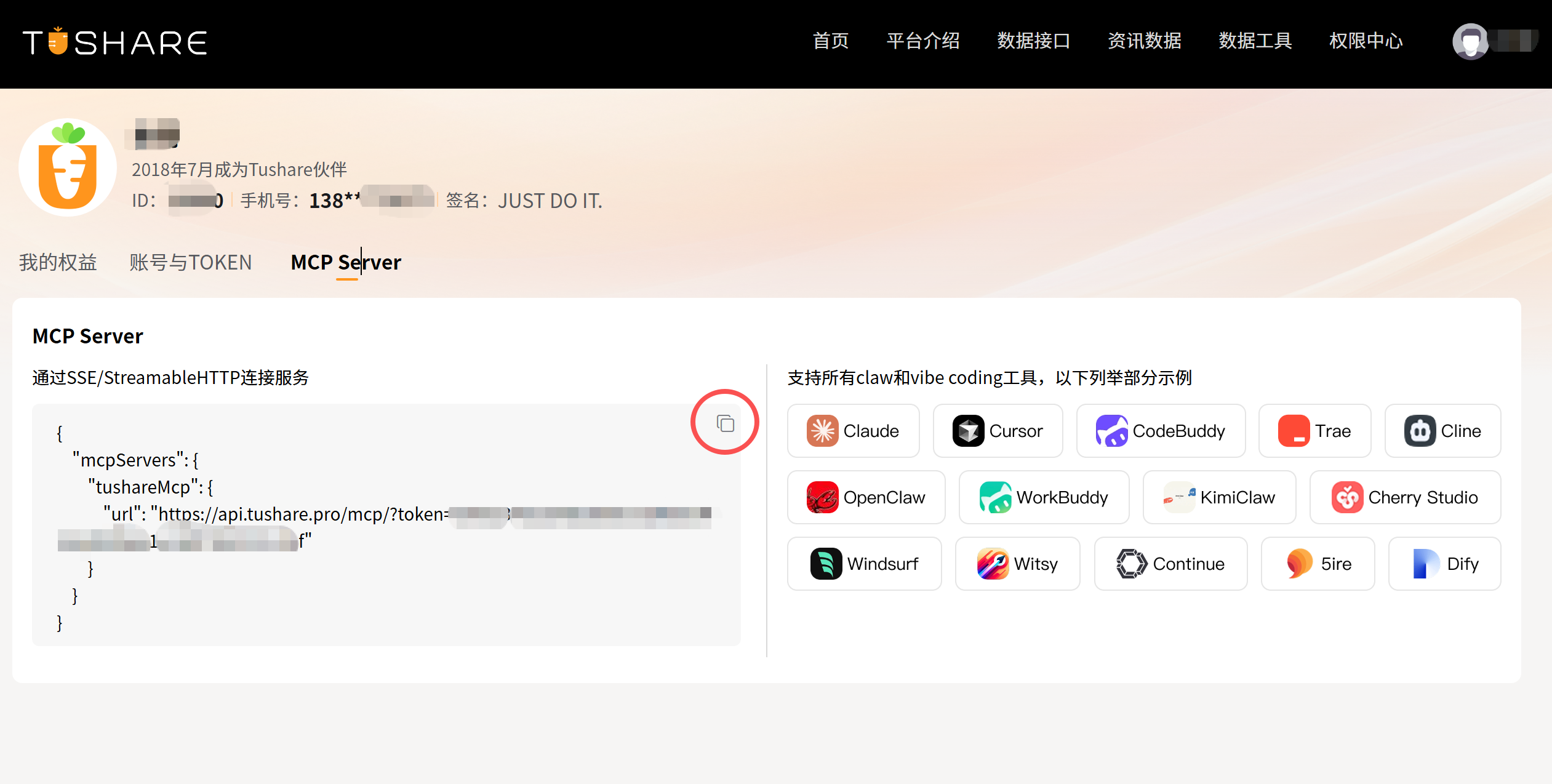
2、在Vibe Coding工具里配置Tushare MCP
各类AI编程工具的MCP配置大同小异,点击“Add MCP”,然后把上一步拷贝的json代码粘贴进去保存即可,你会看到多出一个“tushareMCP”的MCP节点,确保MCP的开关是打开状态。
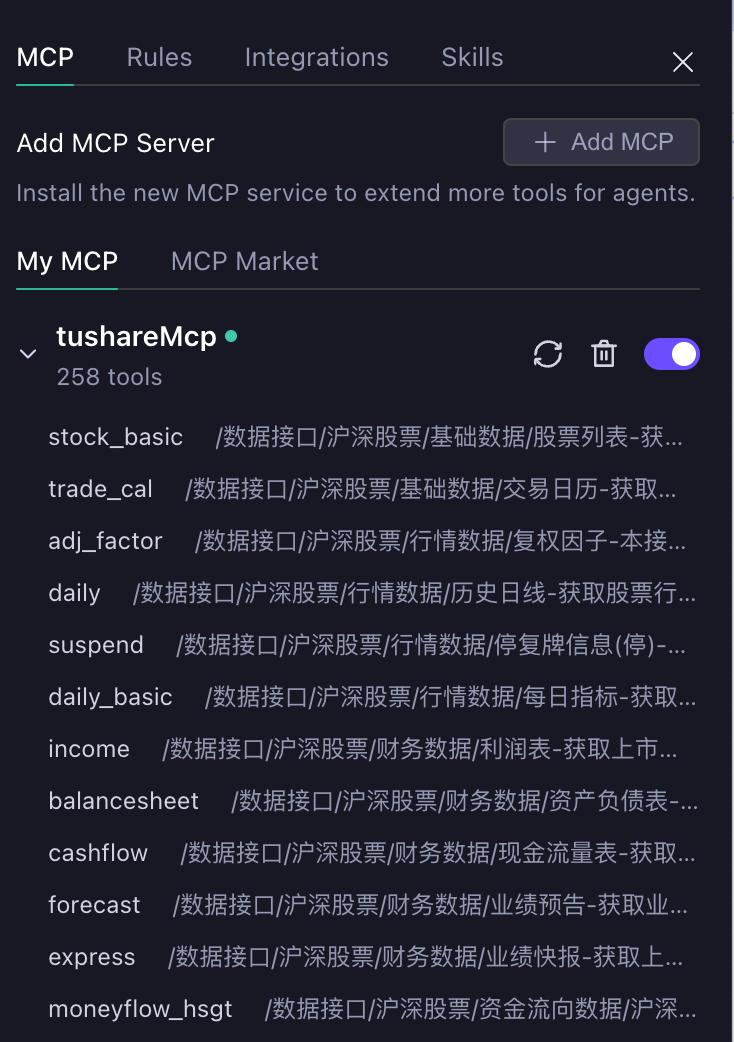
3、在OpenClaw里配置Tushare MCP
第一种最简洁的方法,就是直接把刚才拷贝的json文本,在对话框里直接给openclaw,让他设置好Tushare MCP,并确认可用状态。
第二种方法:
打开 ~/.openclaw/openclaw.json,添加 MCP 配置:
{
    "mcpServers": {
        "tushareMcp": {
            "url": "https://api.tushare.pro/mcp/token=你的Tushare token"
        }
    }
}
保存后,重启OpenClaw。
四、Skill与MCP快速选型对照表
| 对比维度 | Tushare Skills | Tushare MCP Server |
|---|---|---|
| 部署配置难度 | 零配置,一键即用,新手友好 | 极简一次配置,永久复用,全程省心 |
| 自动化策略联动 | 较难嵌入量化闭环 | 基于原生代码,大同全流程 |
| 适配AI环境范围 | 主流AI平台和本地化开发 | 公有+私有+内网+本地终端全适配 |
| 推荐使用定位 | 日常临时查数、辅助看盘 | 数量分析、批量建模、团队办公 |